
アクリルグッズ制作ガイド
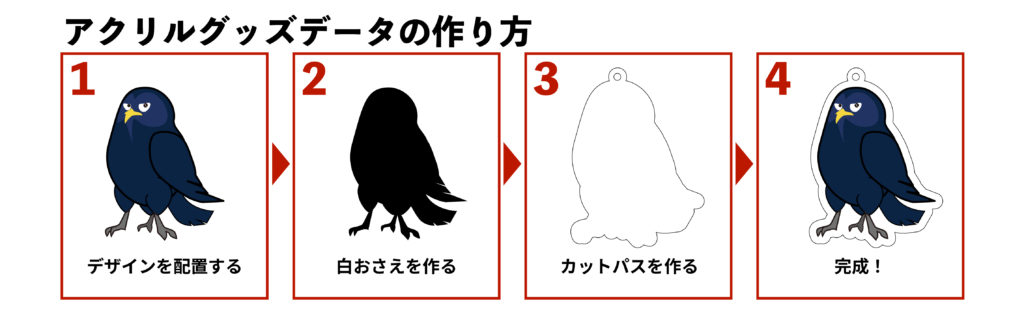
データ制作の流れ
- 01 デザインを配置する
- 02 白押さえを作る
- 03 カットパスを作る
- 04 完成!
01デザインを配置する
まずはテンプレートを開き、デザインを配置します。
デザインレイヤーは一つにまとめてください。
1つのテンプレートには1つのデザインのみ配置をお願いいたします。
※最小サイズは12×12mmとなります。
※鍵のついたレイヤーは編集しないでください。
※データを貼り付ける際は、貼り付けたいレイヤーをクリックしてから行ってください。
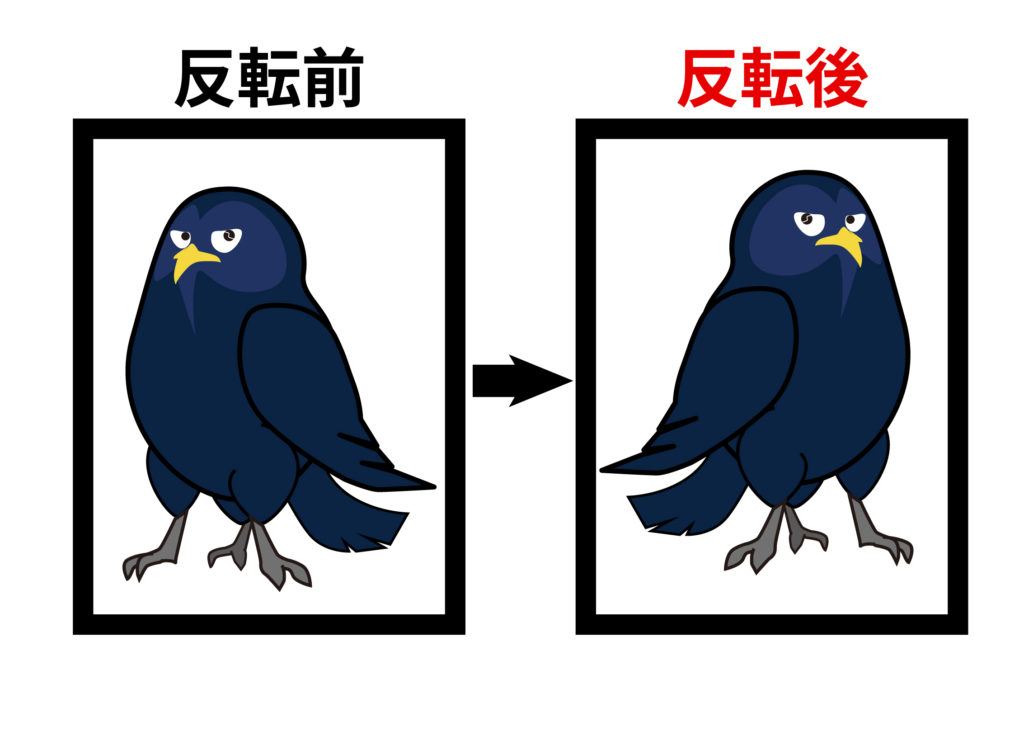
裏面印刷をされる場合は、表面と輪郭を合わせて同位置に作成してください。
文字などは反転して作成をお願いいたします。反転して作成することで、裏から見た際に正しい向きの文字になります。
デザイン配置の注意点
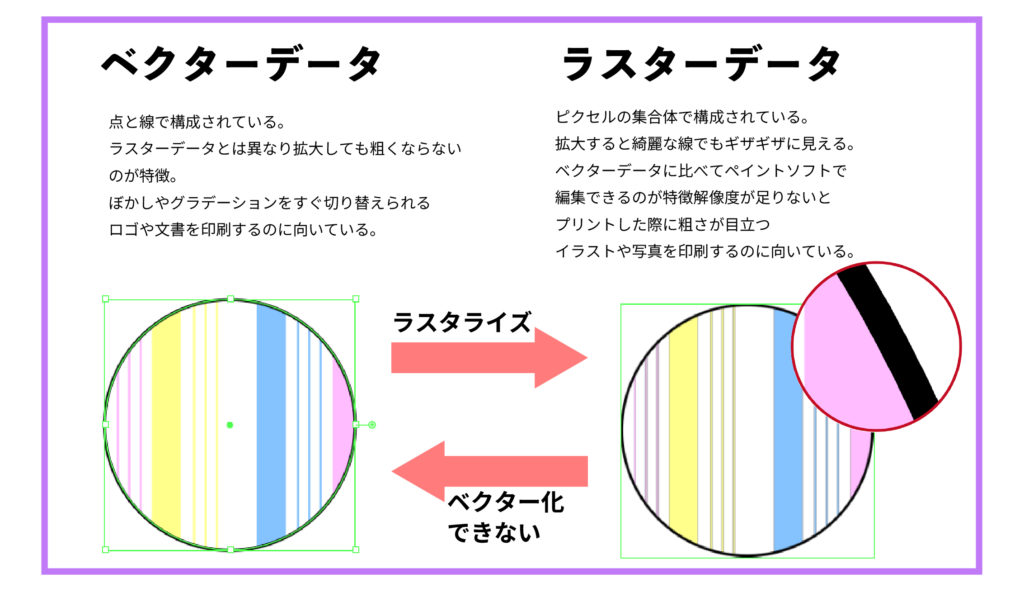
パターンスウォッチを使用した場合は必ずラスタライズ してください。
弊社でデータを開いた際、柄の位置が変わる恐れがあります。
文字のアウトライン化を忘れずに行ってください。また使用効果・ブラシはアピアランスの分割、またはラスタライズを行ってください。(ライブペイント等を含む)
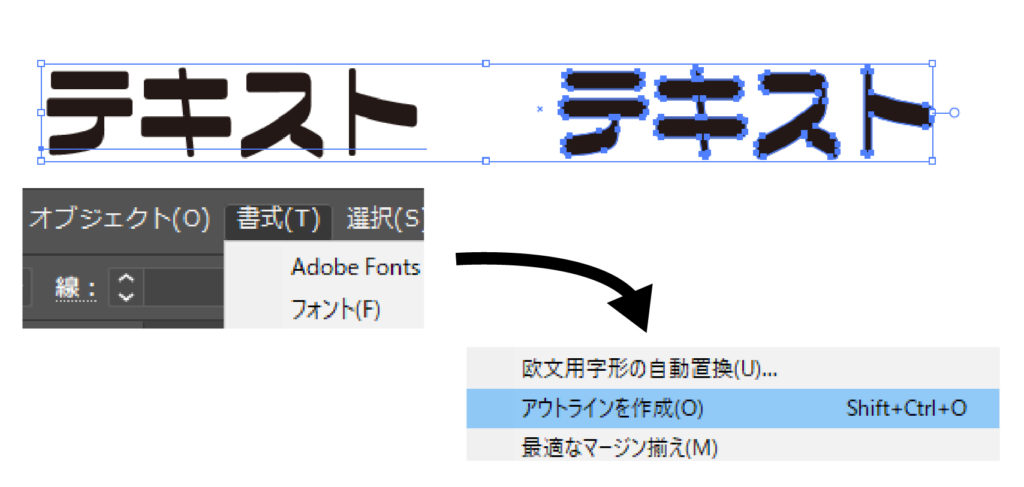
上記が未処理なため仕上がりに不具合があった場合は、初期不良の保証対象外となります。※弊社では上記に関してエラーチェックを行いません。
DIC・PANTONE等に代表される色の指定、特色はご利用いただけません。
あらかじめCMYK4色で制作いただくか、特色が使用されている場合は分解してください。
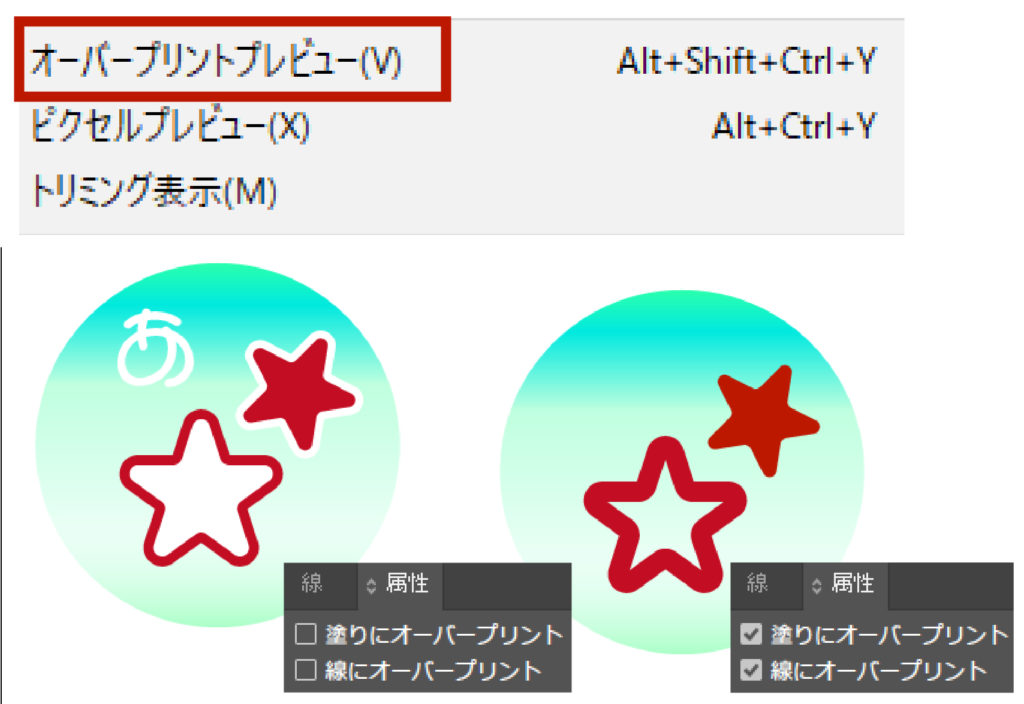
オーバープリントオプション設定は使用しないでください。思わぬ印刷結果を引き起こす可能性があります。» 確認・修正方法はこちら
解像度は350dpiで作成してください。
カラーモードは「CMYK」で作成してください。「RGB」で作成すると、印刷の際に色味に差が出る可能性があります。
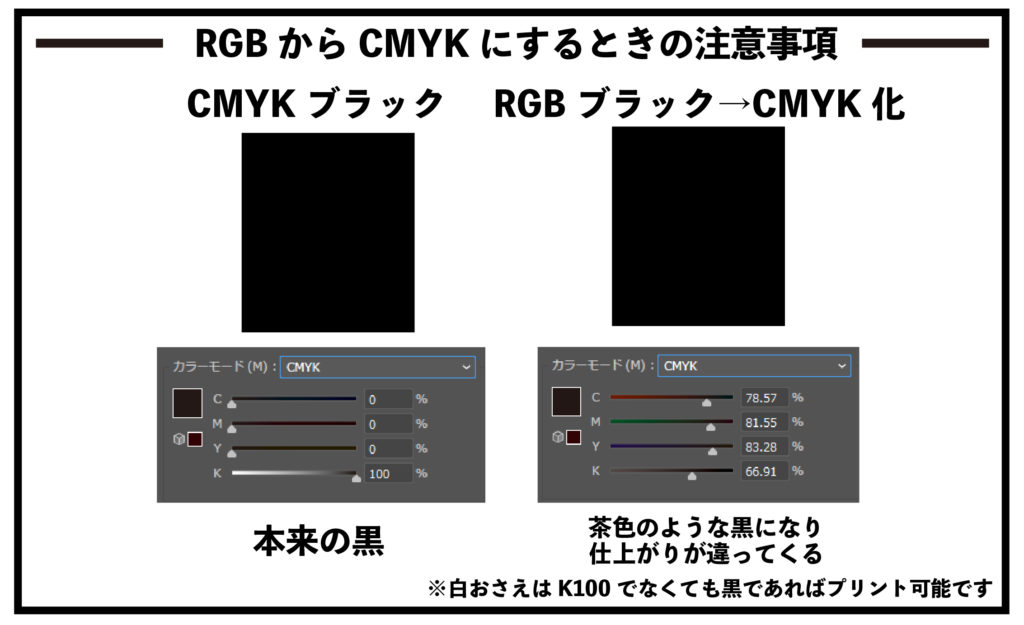
RGBとBMYKの黒について
黒は黒でもRGBは全ての色を混ぜることで黒を作り出す為、CMYKに変換する時に色を混ぜた黒を表現しようとします。
その為よく見ると茶色のような黒が出来上がる為プリントの際にイメージが変わる可能性がございますので
ご注意ください。
02白押さえを作る
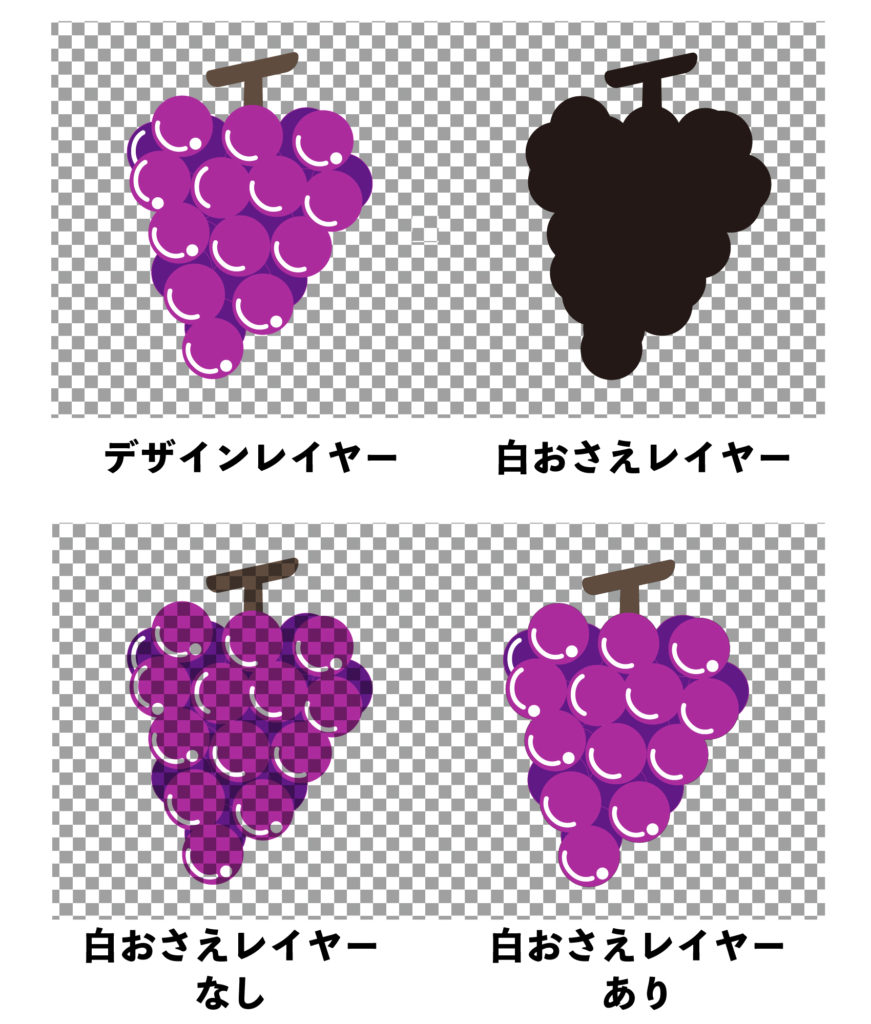
白押さえとは、CMYK4色の印刷を鮮やかに発色させるための下地のような役割を担っています。
白押さえがないと透け感のある仕上がりとなります。(あえて部分的に白押さえを無くして透けた仕上がりにするのもオススメです)※デザインに薄い色が使用されている場合、白押さえがないとほぼ色が見えなくなってしまう可能性がございます。
実際に印刷してみないと分からないため、色味が不安な場合は「お試し印刷」オプションをご利用ください。
白色を表現する時の注意点
K100にするには、「カラー」ウィンドウのK値を「100%」にしてください。
細いデザインに白押さえをつけると、はみ出しが目立ってしまう可能性があります。
デザインの色が濃ければ、白押さえを付けない方がキレイに仕上がります。
03カットパスを作る
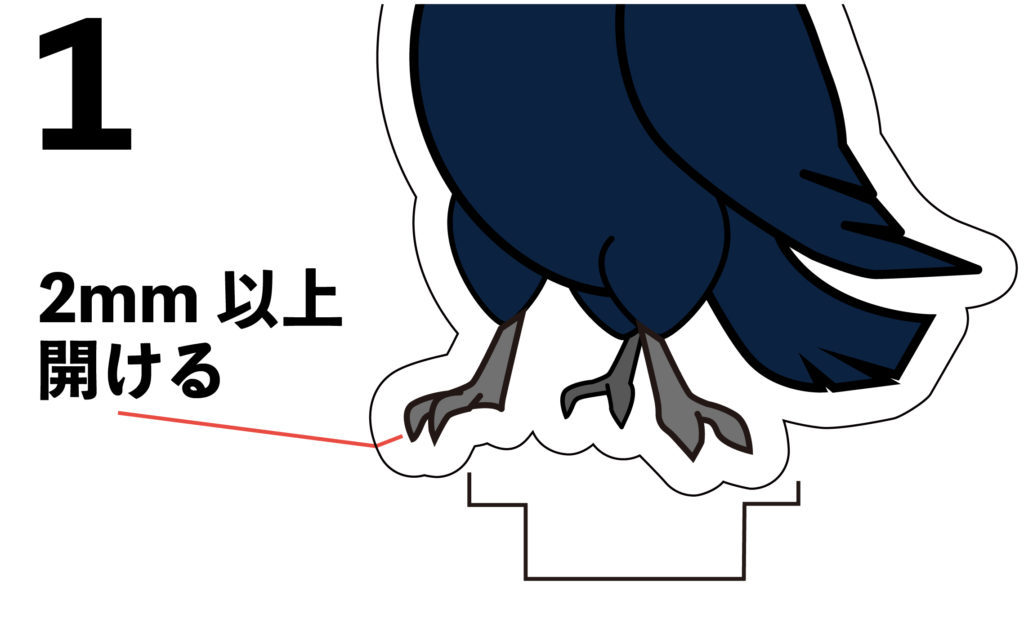
カットパスを作成する際は、印刷の剥がれを防止するためデザインから2mm離してください。
難しい場合は少し余裕を持って作るのがコツです。※フチなしアクリルキーホルダーを除く
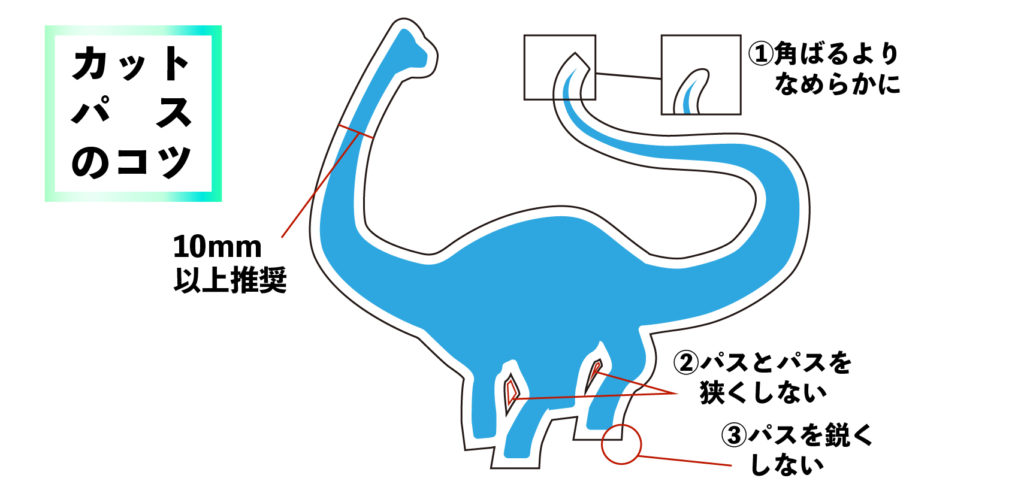
パスとパスの間が狭すぎると、機械でカットする際にキレイにカットできない恐れがあります。
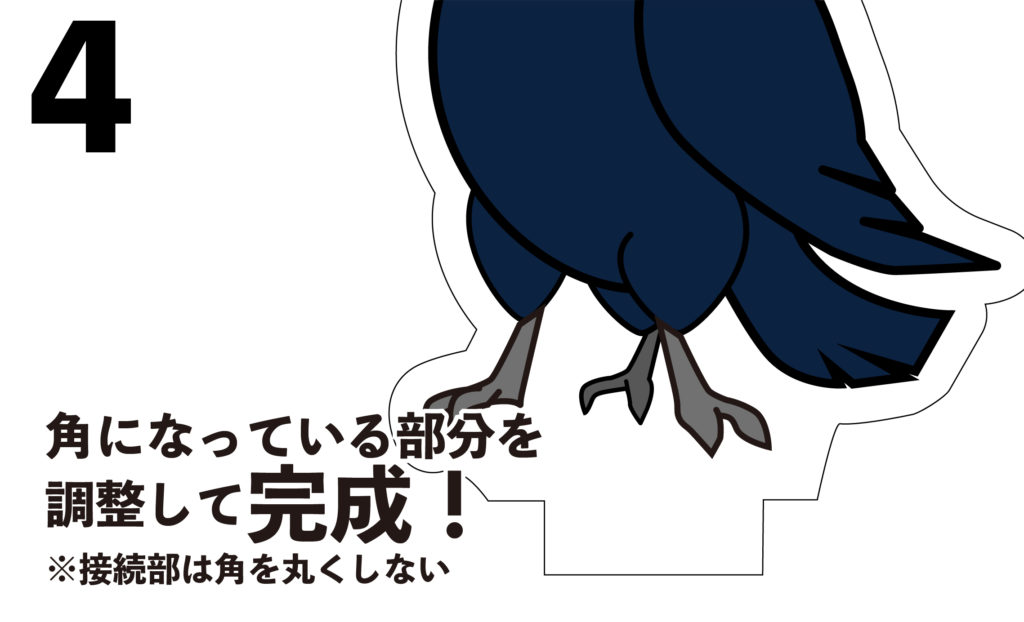
鋭いパスはケガにつながる恐れがありますので丸めてください。
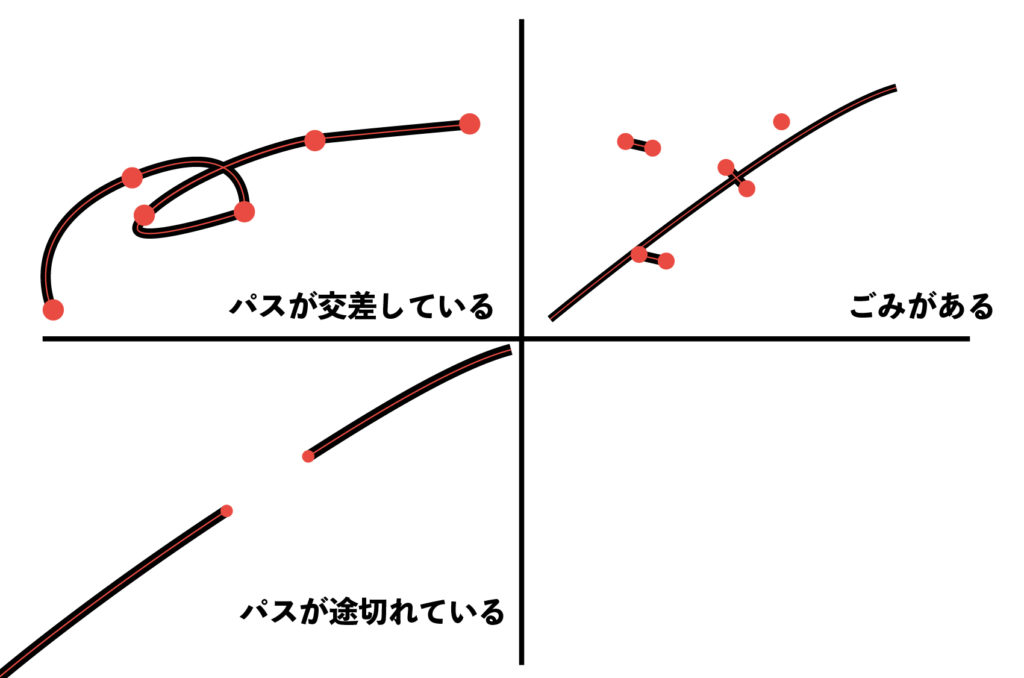
図のように
1.パスが交差している
2.ゴミがある
3.パスが途切れている
とエラーとなり
プリントができなくなります。
アクリルスタンドの作り方
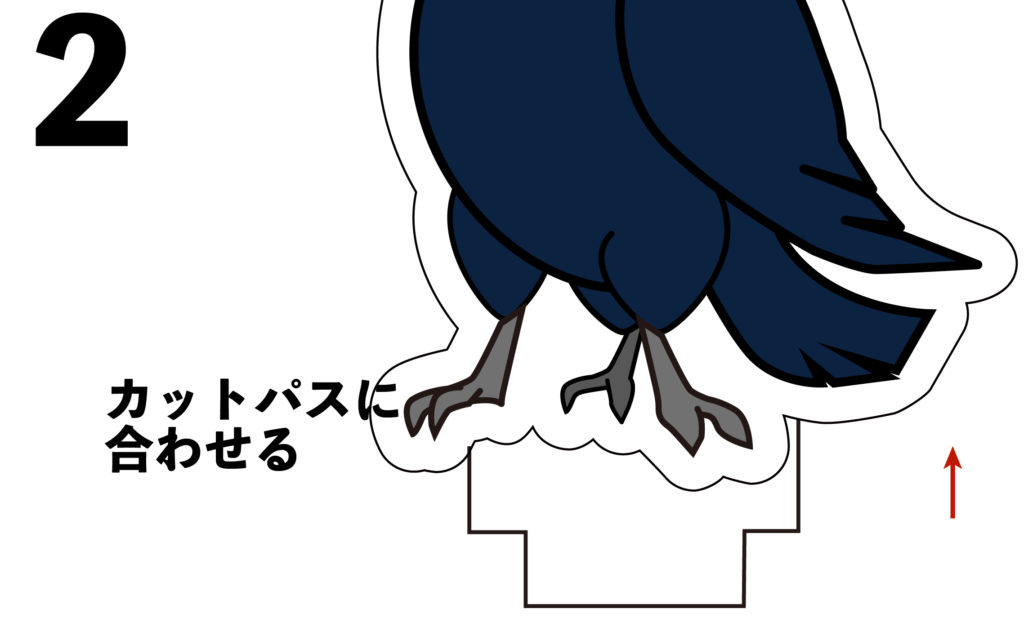
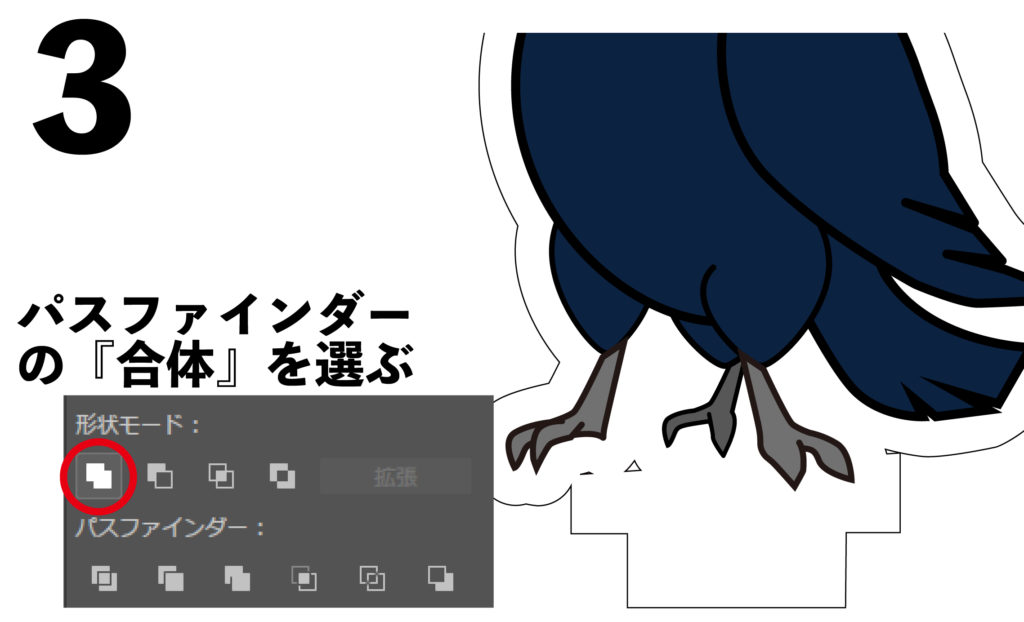
1.接続部は必ずテンプレートの物を使用して、大きさを絶対に変更しないでください。
2.デザイン上のカットパスに合わせてください。
3.デザイン上のカットパスと接続部を選択してパスファインダーの『合体』を選んでください。
4.合体した後は尖った部分や空白部分を調整して完成です!
テンプレートはこちら※準備中